PR
【完全版】EchoShowで実家とテレビ電話&高齢者の見守り設定と活用方法を解説
 Amazon
2020.09.04
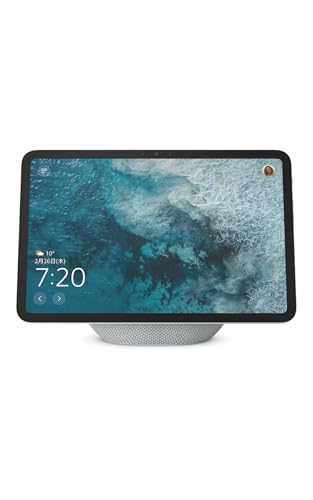
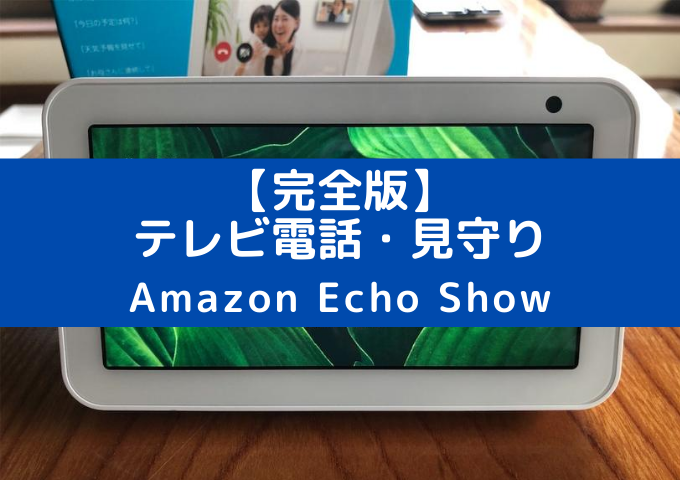
AmazonのEcho Showシリーズはカメラと画面がついたスマートスピーカーです。
Amazon Echo Showは「呼びかけ」という機能をつかって、相手が応答操作をしなくても自動的に通話を開始できます。
一方的にテレビ電話がスタートできるので、スマホ操作が苦手な高齢者や子どもとのビデオ通話におすすめです。
大事な家族と会えなかった数年ですっかり便利になったテレビ電話の方法と、実家にEcho Showを贈ってみんなで顔を見て話せる安心感をあなたも体験してください。
Echo Showできること
① 実家の電源につなぐだけで、テレビ電話がはじめられる
② スマホで実家のEcho Showを操作したり、見守りができる
さらに、Amazonの関連サービスで音楽を楽しんだり、写真を表示させたりとテレビ電話のほかの楽しみ方もあるのでぜひ設定して喜ばせちゃいましょう!
Amazon Echo Showでテレビ電話で家族と話す方法を徹底解説します。
アレクサだから出来ること
私は実家に画面付きAmazon Echoをプレゼントして家族とテレビ電話したり、高齢(要介護2)の祖母を見守るカメラとして活用していました。
GoogleやApppleもスマートスピーカー製品を発売していますが、、、
73歳の父が「へい!シリ!」やら「OK!グーグル、」なんて言うの想像できんだろ。
私がAmazon Echoを選んだ最大の理由は「アレクサ」という高齢者でも違和感なく話しかけやすい名前だからです。
Echo Showシリーズだから活用できるおすすめ機能3つ
AmazonのEcho Showシリーでぜひ活用したい機能は3つです。
↑機能は、使ってはじめて便利!と思いました。
何より名前が大事。高齢者にも馴染みやすい、人の名前にちかいウェイクワードが大事です。
「呼びかけ」応答操作なしでテレビ電話をスタート
スマホの扱いに慣れている人なら、LINEの無料通話やFaceTimeで十分かもしれません。
しかしIT機器が苦手な人や、そもそもスマホを持たない人にビデオ通話のハードルは高いものです。
アレクサなら簡単に顔をみて話せるようになります。
さらにAmazon Echo Show独自の「呼びかけ」という機能を使うと、Echo Show側で応答操作をしなくても「一方的に」ビデオ通話がスタートできます。
この機能のおかげで、日中ひとりになる祖母の様子を確認できる安心がうまれました。
「Alexaアプリ」で遠隔操作&履歴チェック
スマホに「Alexaアプリ」をダウンロードして実家のEcho Showを登録しておけば、離れた場所からも実家のEchoをスマホで設定&変更したり、利用状況も確認できます。
またAlexaアプリからEcho Showで表示する写真を追加・変更できるので、アレクサを通じた家族とのコミュニケーションの用途もひろがります。
「スキル」追加とAmazonサービス連携
スマホにアプリを追加するのと同じように、Amazon Echoには「スキル」を追加して出来る事が増えます。radikoでラジオ放送を聴いたり、ピカチュウを呼んだり、日経新聞のダイジェストが聴けたりします。
またAmazonの関連サービスをアレクサやEchoにひもづけすると音楽や写真、動画映像も楽しめます。とくにAmazon Photosと連携してEcho Showに孫たちの写真をスライドショーさせるのが大好評です。
参考記事 【設定手順】Echo Showで写真スライドショー表示!デジタルフォトフレーム化する方法
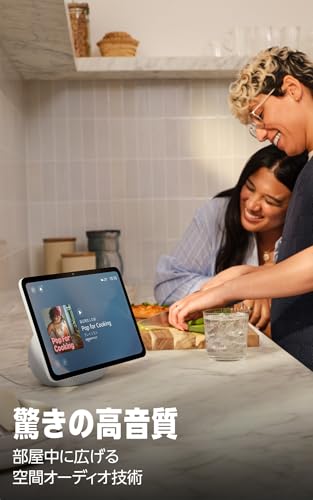
最近の実家のブームはAmazon Music Unlimitedと連携した音楽再生です。
画面に歌詞が表示されるので、即席のカラオケ大会になります。
※ Amazonプライム会員特典のAmazon Musicでも結構たのしめます。
参考記事 アレクサとカラオケ大会⁉ AmazonMusicはEchoで家族と楽しむ!
テレビ電話に必要なもの:Echo ShowとWiFi
では、じっさいに実家にEcho Showを設置してテレビ電話するまでの紹介です。
アレクサでテレビ電話をかけるには、Amazon Echo ShowとWiFi(インターネット環境)が必要です。
あなたが実家に行って設定してあげることができないなら、Echo ShowとポケットWiFiを用意して「設定完了」してから実家へ送りましょう。
帰省できなくても、設定されたEcho ShowとポケットWiFiをコンセントに挿して電源を入れるだけ(ここは電話でサポートしてあげる)すればセッティング可能です。
参考サービス 端末代が実質0円の楽天モバイルポケットWiFi
【選ぶポイント】Echo Showは画面が大きいほうが喜ばれる
カメラ&スクリーン付きでビデオ通話ができるEcho Showは4機種です。(2026年7月現在)
Echo Showは画面サイズが4つ。
画面サイズと比例して値段が上がります。
発売年やスピーカー性能も違いますが、テレビ電話と写真スライドショーなど家族とのコミュニケーションを目的に選ぶなら「画面のサイズと価格のバランス」で選ぶのがおすすめです。
Echo Show5(エコーショー5)

Amazon
テーブルでも邪魔にならないエントリーモデル
初めてスクリーン付きAmazon Echoを試してみるならEcho Show5が最適です。
コンパクトで画面が小さい(5インチ、スマホのスクリーンくらい)ので価格がいちばん安くお手頃で、最悪使いこなせなくてもカッコいい置時計になります。
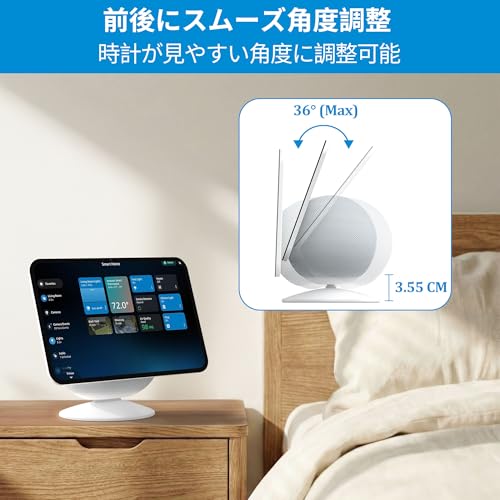
※ 角度調節スタンドでビデオ通話が快適になります。
Echo Show8(エコーショー8)

Amazon
音質・画質・サイズのバランスが良い標準モデル
いちばん新しいモデル(2025年発売)はスクリーンサイズが大きい上に、自動的に話す人の顔にフォーカスする機能が優秀です。
相手の顔をしっかり見ながらテレビ電話するならいちばんオススメのモデル。スピーカーも高音質にアップグレードしたし、価格とのバランスもよいです。
設置場所さえ許せば、アレクサがこっちを向いてくれるので操作しやすい。スピーカーも高音質なので音楽を楽しむ人にも向いています。
※ こちらも角度調節スタンドでビデオ通話を快適に
Echo Show11(エコーショー11)
Amazon
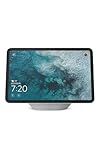
11インチのフルHDスクリーンで広いリビングでも映像がキレイに映る
「画面が大きいは正義!」に共感してくれるひと、広いリビングのどこからでも画面を見たい人は11インチモデルがおすすめです。
※ こちらも角度調節スタンドでビデオ通話を快適に
Echo Show15(エコーショー15)

Amazon
- 15.6インチ フルHDスマートディスプレイ with Alexa、Fire TV機能搭載、Alexa対応音声認識リモコン同梱
もはや小さなテレビサイズの15インチ(257mm×408mm)の大きなスクリーンで、ひとりでプライムビデオをゆっくり楽しむこともできます。
大画面をいかして今日の予定や買い物リスト、天気、ニュース、室温やほかのカメラの映像など最大10個を常に表示させることもできます。
※ 壁掛けか、スタンドとあわせて利用するタイプなのでご注意ください。
角度調節スタンドを忘れずに!(しつこい
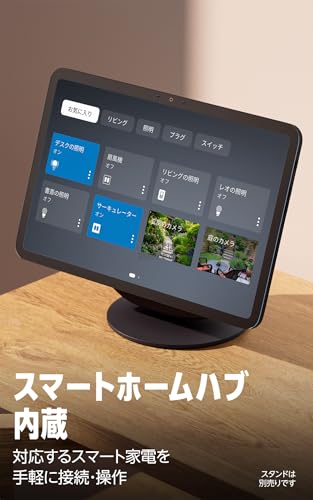
Echo Show単体では上下の角度が変更できずビデオ通話時に不便なので
「角度調節スタンド」を必ず購入しましょう!
スタンドに乗せて設置すれば、テレビ通話のとき「カメラに映りに行く」必要がなく、腰をかがめたりのぞきこむ必要がありません。見守りするときもアングルが定まって安心です。
私が使っているスタンドおすすめです
実家でも自室でも使っているのはこちらのスタンドです。
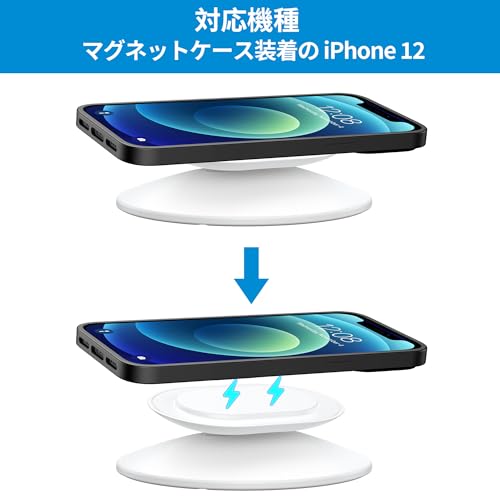
Echo Show8と11共通で使えて純正スタンドより安く、色も2色展開。
マグネット式でしっかり安定しています。
【ホワイト】Echo Show5 / Echo Show8 共通
【ブラック】Echo Show5 / Echo Show8 共通
WiFi環境を用意する
すでに実家のインターネット環境が使える場合でも、WiFi設定&アレクサへの登録操作に不安がある場合は新規にWiFiを契約してEcho Showとセットで贈ることを強くおすすめします。
あなたの家でEcho Showの設定を済ませても、
アレクサは、接続するインターネットが変わると「Amazonアカウント情報の再入力」など追加の設定操作が必要になります。
「ビデオ通話で話そう!」とEcho Showをプレゼントしたのに、「WiFi設定の変更」が原因で困っている人が多いです。
ビデオ通話で話そう!とEcho Showをプレゼントしたのに「WiFi設定の変更」が原因で困っている人がとても多いです。
すでにインターネット環境のある実家などへEcho Showを送る人も、利用する場所で初期設定ができないならポケットWiFiも一緒に用意してください。
Echo ShowとAlexaアプリの設定
あなたのスマホにAlexaアプリをダウンロードし、実家用Echo Showを「デバイス」に登録します。
ここがポイント!
あなたのスマホのAlexaアプリで、実家のEcho Showを操作・設定しましょう。
Alexaアプリを設定する
スマホのAlexaアプリを設定します。
スマホアプリからも実家のEcho Showに連絡できるようになるので、外出先からでもあなたの手元にEcho Showが無くてもテレビ電話できます。

Amazon Alexa
開発元:AMZN Mobile LLC
無料
- Amazonアカウントの登録
基本的に、あなたのAmazonアカウントで登録してOK
- 電話番号の認証
スマホでSMS認証が必要です。
- アドレス帳は同期不要
Alexaアプリがスマホの電話帳にアクセスを求めますが、拒否してOKです。
手動でアレクサで電話したい相手だけ登録できます。
どのAmazonアカウントで登録するか?悩んだらこちらも参考にしてください。
Echo Showを設定する
Echo Showを起動して、Wi-FiとAmazonアカウントを入力します。
- Wi-Fiの登録
準備した実家用WiFiに接続し、パスワードを入力します。
※ 接続するWiFiが変わると再度入力が必要です。
- Amazonアカウントの登録
スマホAlexaアプリと同じAmazonアカウントを登録します。
ここまで設定できれば、以下の項目はスマホのAlexaアプリから設定できます。
- コール・メッセージの有効化
「コミュニケーション」から電話機能を有効化します。
- 「呼びかけ」の有効化
「コミュニケーション」から呼びかけをオンにします。
- 買い物機能の停止
トラブル防止のため「音声ショッピング」機能はOFFにします。
「その他」⇒「設定」⇒「アカウントの設定」から変更可。
- 買い物した商品の情報を隠す
あなたが購入した商品をEcho Showに通知させないように設定します。
「その他」⇒「通知」⇒「Amazonでお買い物」から変更。
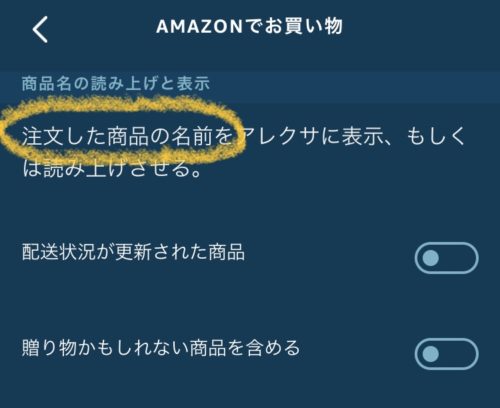
※ アレクサアプリの操作画面は随時アップデートされます。
最新の操作方法はAmazonのヘルプ&カスタマーサービスを参照してください。
Echo ShowとAlexaアプリを連携する
スマホAlexaアプリの「ホームデバイス」に、実家のEcho Showを追加します。
これでAlexaアプリとEcho Showの連携が完了し、あなたのスマホから実家Echoの設定が可能になります。
ホームデバイスに登録するとあなたのスマホ(Alexaアプリ)が親機、実家のEcho Showが子機の関係になりAlexaアプリから実家のEcho Showが設定&操作できるようになります。
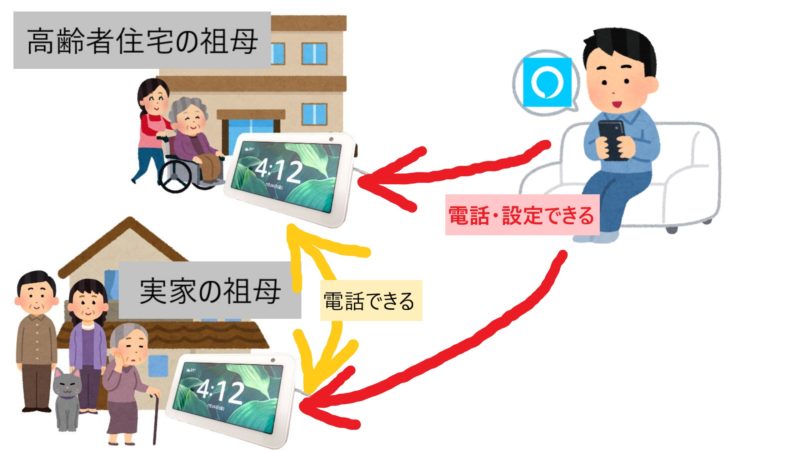
実家の家族がEcho Showの操作に不安があっても、あなたのスマホから操作できたり利用状況の確認できる(アレクサとの会話履歴が見られる)のは他のスマートスピーカーに無いAmazon Echoのメリットです。
スマホのAlexaアプリとEcho Showの関係については以下の記事で解説しています。1つのAmazonアカウントを実家と共有するメリットは多いです。
Amazonサービスとスキルを追加する
Amazonのサービスと連携したり、Alexaのスキルを追加するとテレビ電話以外にいろいろ楽しめます。
Amazonのサービスと連携する
- 写真を楽しもう! おすすめ
Alexaアプリの「デバイスの設定」から背景写真を追加できます。
Amazon Photosから写真の共有・管理もできます。
- 聴く読書はいかがですか?
本を朗読してくれるAudibleと連携すると、耳から読書できます。
老眼でも、司馬遼太郎シリーズが楽しめると好評です。
- 映像を楽しむ
プライムビデオを見たり、YouTubeの再生もできます。
※ ビデオの再生にはAmazonプライム登録が必要です。
Amazonプライムメンバーが便利
Echo Showに登録したAmazonアカウントでAmazonプライムメンバーになると、上記のサービスがより便利に楽しめます。
月額500円、または年会費4,900円で上記の特典が受けられるので、1つずつサービス加入するよりもお得です。
いちばん嬉しいのはAmazon Photosで写真が無制限に保存できることです。
スマホの容量が節約できるし、子供の写真フォルダを実家のEchoShowに連携してどんどん送っています。
※ 類似サービスの「Googleフォト」は2021年5月末でバックアップ容量無制限サービスを終了しました。
Alexaスキルを追加する
アレクサの「スキル」は、スマートフォンの「アプリ」のような機能です。スキルを追加することでアレクサの出来ること楽しめることが増えます。
公式サイト Alexaスキル一覧
実家のアレクサに追加しているスキルからおすすめを紹介します。

 radiko.jp
ラジオが聴けるサービスです。

 カラオケJOYSOUND
無料で家にいながらカラオケができます。
人気楽曲を中心に450曲、ラインナップが絶妙。
 DELISH KITCHENの簡単レシピ検索
レシピ検索して、作り方は動画でチェックできます。

 NHKニュース
「アレクサ、今日のニュースは?」
スキルじゃないけど「アレクサ、ラジオ体操第一を流して」もお気に入りです。
実家へ送る時のアドバイス
Echo Showの設定とAlexaアプリ連携が完了しました!お疲れさまでした。
連携設定が完了したら、いよいよ実家へ送りましょう!
【実家へ送るもの】
1. Echo Show本体
2. 角度調節スタンド
3. ポケットWi-Fi
Echo Showを設置してほしい場所について、メモに入れておくといいですね。
「届いたら連絡して!」もいいかもしれません。
設置先はテレビ横やリビングなど、固定電話と同じ感覚で電話できる場所に置くのがおおすすめです。家族が長時間過ごす場所のほうが「呼びかけ」機能での見守りも活躍します。
ふせんとペンを同梱しておいて「私はアレクサです」など書いて貼ってもらうのもおすすめです。
・「アレクサ、今日は何曜日?」
・「アレクサ、明日の天気は?」
・「アレクサ、ピカチュウを呼んで」
・「アレクサ、80年代のヒット曲をかけて」
Alexaアプリの使い方・できること
Amazon Alexa
開発元:AMZN Mobile LLC
無料
- 「コール」で電話をかける
- 「呼びかけ」する
ホームデバイスに登録したEcho Showに「呼びかけ」すれば、応答操作なしで一方にテレビ電話が開始されます。
- 音量を調節する
変なところを触ってミュートされてたりまします。
- アレクサの利用履歴を確認する
「アクティビティ」でアレクサが認識した音声の録音が確認できます。
録音された音声はアプリから削除可能。
- 背景写真の追加
Alexaアプリでも、Amazon Photosからも追加・編集できます。
「呼びかけ」と「アクティビティ」機能で、実家家族の見守りができます。
どうしても困ったときは <Q&A>
最後までお読みいただきありがとうございます。
このページに書ききれなかったEcho Showを使っていて調べた疑問や情報は、以下の記事に置いておきます。Q&A形式で随時更新予定です。
こちらのページで解決しない場合は「スマートホームコンサルタント  」に直接質問できます。
相談だけなら無料です。お気軽にお尋ねください。
【相談無料】自宅にアレクサ30台設置のアドバイザーに質問する 


さいごまで読んでくれたあなたへ
ここまで読んでいるあなたは、きっと家族思いの方だと思います。
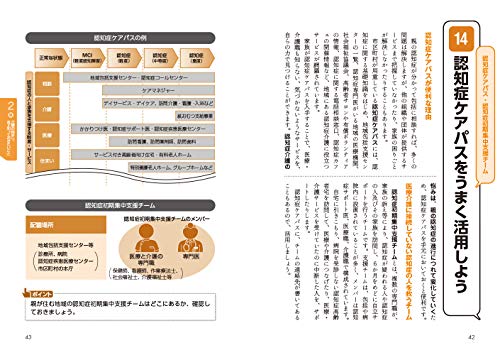
優しいあなたにぜひ手に取っていただきたい本があります。
タイトルには「離れて暮らす」「認知症」の言葉がありますが、同居であっても高齢の家族がいるすべての方に役立つ内容です。
「介護」と聞くと、「まだまだ。。。」と考えがちですが、いざ!必要になった時には何から始めてよいか分からないものです。制度や補助など、知らないと使えないポイントも多く、自分から動かないと誰も助けてくれません。
介護を縁遠く考えている人にこそ、必ず役立つ情報だらけの本です。
私も、とても勇気づけられました。
2020年からの不安な状況が改善し、家族を思うみなさんの気持ちが少しでも早く軽くなりますように!
こちらもおすすめ!